

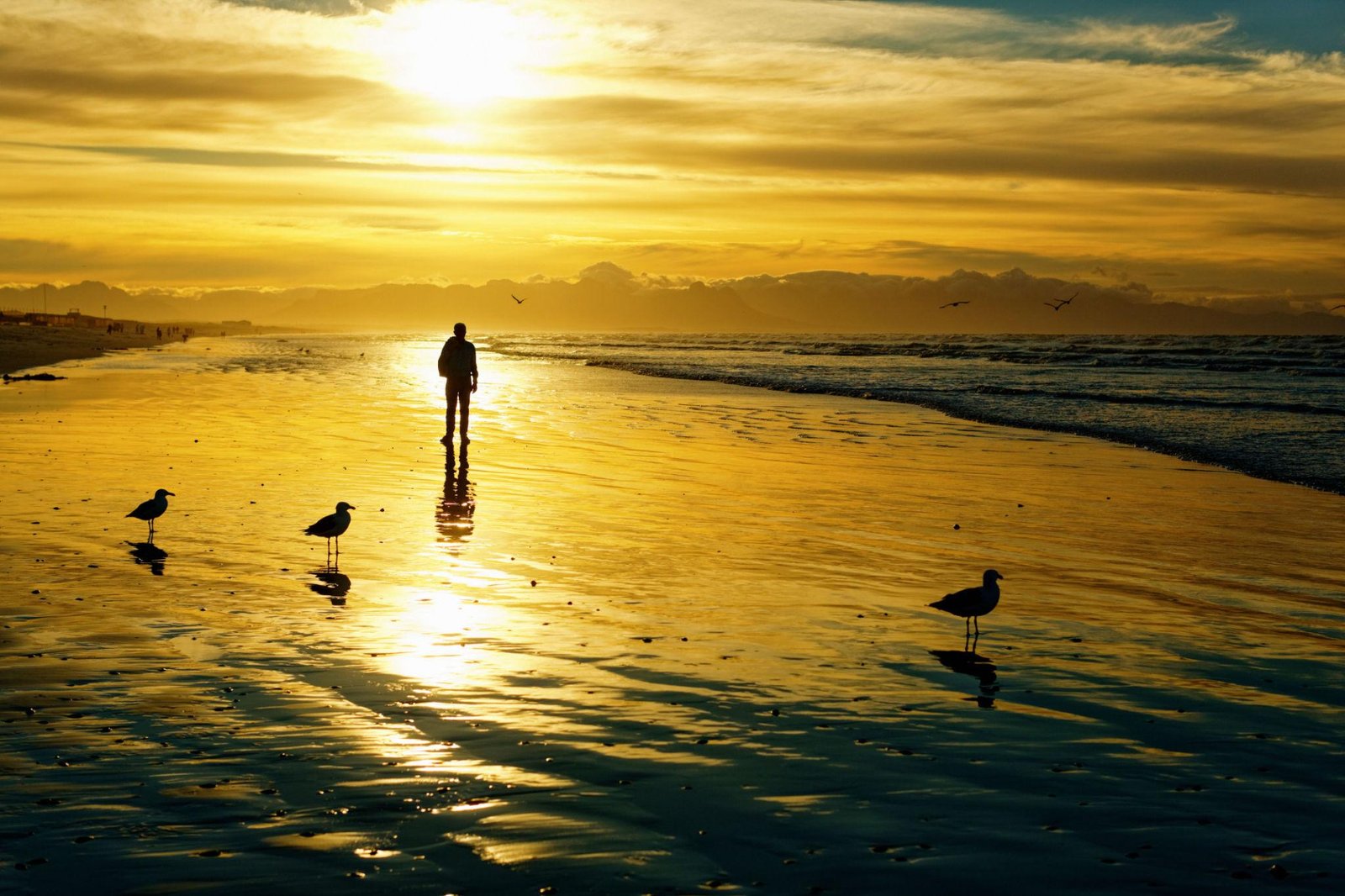
Chụp hoàng hôn trên biển bằng iPhone 16 Pro Max có một lợi thế lớn: máy có camera chính 48MP, camera Ultra Wide và telephoto 5x, đủ khả năng tạo ra ảnh phong cảnh rất đẹp nếu kiểm soát tốt ánh sáng.
Theo kinh nghiệm nhiếp ảnh phong cảnh, điều quan trọng nhất không phải là chọn camera có độ phân giải cao nhất, mà là giữ được màu sắc bầu trời, chi tiết mặt trời, đường chân trời và những lớp sóng phản chiếu ánh sáng.
Tôi gợi ý cách chụp theo từng tình huống.
1. Chọn thời điểm chụp
Có ba thời điểm nên tận dụng:
| Thời điểm | Đặc điểm | Cách khai thác |
|---|---|---|
| Trước hoàng hôn 30–45 phút | Ánh sáng vàng, mặt trời còn cao | Chụp toàn cảnh biển |
| Mặt trời chạm đường chân trời | Màu cam, vàng, đỏ | Chụp mặt trời và phản chiếu |
| Sau hoàng hôn 10–25 phút | Trời chuyển tím, hồng, xanh | Chụp màu trời và bóng người |
Đừng rời bãi biển ngay khi mặt trời khuất. Nhiều bức ảnh đẹp nhất xuất hiện sau thời điểm đó.
2. Cài đặt camera iPhone 16 Pro Max
Camera chính 1x – 24mm tương đương
Đây là lựa chọn tôi khuyên dùng nhiều nhất:
-
Chụp toàn cảnh bờ biển.
-
Giữ được chi tiết sóng và mây.
-
Thu nhận ánh sáng tốt.
-
Dễ kiểm soát bố cục.
Camera 2x – 48mm tương đương
-
Tập trung vào mặt trời và vùng phản chiếu.
-
Giảm bớt những chi tiết thừa ở hai bên.
-
Tạo bố cục gọn và có chiều sâu.
Camera 5x – 120mm tương đương
-
Thu hẹp góc nhìn, làm nổi bật mặt trời.
-
Chụp những con sóng, thuyền hoặc người đứng xa.
-
Tạo cảm giác các lớp cảnh gần nhau hơn.
Lưu ý: 5x không làm mặt trời lớn như ống kính siêu tele chuyên dụng, nhưng có thể tạo ảnh hoàng hôn rất ấn tượng.
3. Bí quyết quan trọng nhất: Điều chỉnh độ sáng (Exposure)
Khi chụp hoàng hôn, iPhone thường cố gắng cân bằng ánh sáng toàn khung hình. Điều này đôi khi làm bầu trời bị sáng quá, mất màu cam đỏ và mặt trời bị cháy sáng.
Cách xử lý:
-
Mở Camera.
-
Chạm vào vùng gần mặt trời hoặc vùng trời sáng.
-
Giữ ngón tay để khóa AE/AF (lấy nét và đo sáng).
-
Kéo biểu tượng mặt trời xuống để giảm sáng.
Tôi đề nghị thử ba mức:
| Mức phơi sáng | Hiệu quả |
|---|---|
| -0.3 EV | Giữ ảnh sáng tự nhiên |
| -0.7 EV | Màu hoàng hôn đậm hơn |
| -1.0 đến -1.3 EV | Bầu trời nổi bật, màu sắc sâu hơn |
Đây là mức khởi đầu để thử, không phải thông số cố định. Hãy nhìn màn hình và điều chỉnh theo ánh sáng thực tế.
4. Sáu bố cục nên thử khi chụp biển
1. Đường chân trời
Đặt đường chân trời ở 1/3 trên hoặc dưới khung hình, tùy bầu trời hay mặt biển đẹp hơn.
2. Con đường ánh sáng
Đặt mặt trời gần trung tâm, tận dụng vệt sáng phản chiếu trên mặt nước.
3. Bóng người
Chụp người đi dọc bờ biển thành những hình bóng đen trên nền trời cam.
4. Tiền cảnh
Đưa cát ướt, vỏ sò hoặc dấu chân vào phía trước để tạo chiều sâu.
5. Những tính năng iPhone nên tận dụng
A. Chụp 48MP ProRAW
Nếu bạn muốn chỉnh sửa ảnh chuyên sâu bằng Lightroom:
-
Vào Settings → Camera → Formats.
-
Bật ProRAW & Resolution Control.
-
Chọn RAW Max 48MP khi cần giữ nhiều chi tiết.
Ưu điểm là có nhiều dữ liệu để chỉnh vùng trời sáng và vùng biển tối. Nhược điểm là file lớn và cần hậu kỳ.
Với ảnh đăng Facebook hoặc gửi bạn bè, HEIF 24MP thường đã rất tốt.
B. Live Photos và Long Exposure
Đây là một mẹo thú vị:
-
Bật Live Photos.
-
Giữ điện thoại ổn định khi chụp sóng.
-
Mở ảnh trong Photos.
-
Chọn Live ở góc trên.
-
Chọn Long Exposure.
Ảnh sẽ tạo hiệu ứng sóng biển mềm và kéo dài.
Lưu ý: cần có đủ ánh sáng và cảnh chuyển động phù hợp. Nếu biển có sóng lớn, hiệu ứng có thể không như mong muốn.
C. Sử dụng Photographic Styles
Đừng tăng màu quá mạnh ngay khi chụp. Hãy ưu tiên màu tự nhiên, giữ chi tiết vùng sáng và chỉnh màu sau.
6. Công thức chụp nhanh tôi đề nghị
Preset hoàng hôn trên biển
Camera
| Thiết lập | Giá trị |
|---|---|
| Độ phân giải | 24MP HEIF |
| Exposure | -0.7 EV |
| Focus | AE/AF Lock |
| Photographic Style | Standard |
| Flash | Off |
| Live Photos | On |
| Grid | On |
| Lens cleaning | Lau sạch trước khi chụp |
Ba kiểu ảnh nên chụp liên tiếp:
-
1x: Toàn cảnh biển và bầu trời.
-
2x: Mặt trời và vệt phản chiếu.
-
5x: Mặt trời sát đường chân trời.
7. Một số lỗi nên tránh
-
Không để đường chân trời nghiêng.
-
Không zoom kỹ thuật số quá xa.
-
Không để mặt trời nằm đúng giữa mọi bức ảnh.
-
Không tăng Saturation quá mức khiến biển và trời mất màu tự nhiên.
-
Không chụp liên tục mà không kiểm tra vùng sáng bị cháy.
-
Cẩn thận nước biển và hơi muối bám lên ống kính; lau bằng khăn microfiber.
8. Tôi đề nghị bạn thử một bài tập thực tế
Nếu bạn thường chụp ở các bãi biển Nam California như Huntington Beach, Newport Beach hoặc Laguna Beach, hãy thử chụp cùng một cảnh ở ba tiêu cự 1x, 2x và 5x.
Bạn sẽ nhận thấy ba tiêu cự tạo ra ba cách kể chuyện hoàn toàn khác nhau.
Tôi muốn hỏi thêm một điều: Bạn thích phong cách ảnh hoàng hôn nào nhất?
Phong cách màu sắc
Kiểu ảnh
Hướng dẫn theo phong cách tôi chọn
Tôi có thể hướng dẫn tiếp cách thiết lập Camera và chỉnh Lightroom Mobile từng thông số để ảnh hoàng hôn có chất lượng gần với ảnh chụp bằng máy ảnh chuyên nghiệp.
Hãy hướng dẫn tôi thiết lập iPhone 16 Pro Max và hậu kỳ Lightroom theo phong cách: Màu vàng cam rực rỡ, mặt trời và vệt sáng trên biển. Kiểu ảnh: Ảnh nghệ thuật có bóng người.
Với phong cách bạn chọn, tôi đề nghị xây dựng một phong cách nhiếp ảnh riêng: Golden Sunset Silhouette – bóng người trên con đường ánh sáng vàng của biển.
Mục tiêu là tạo ra bức ảnh có 4 yếu tố:
-
Bầu trời vàng cam rực rỡ nhưng vẫn giữ được chi tiết mây.
-
Mặt trời nổi bật, không bị cháy thành một đốm trắng lớn.
-
Vệt sáng phản chiếu trên biển dẫn mắt người xem về phía đường chân trời.
-
Người đi bộ trên bãi biển thành bóng đen nghệ thuật, tạo chiều sâu và cảm xúc.
Điểm quan trọng: chúng ta không cố làm sáng toàn bộ bức ảnh. Ta chủ động giữ chủ thể tối để tạo tương phản giữa con người và ánh sáng hoàng hôn.
PHẦN I. Thiết lập iPhone 16 Pro Max trước khi chụp
1. Cài đặt Camera
Vào Settings → Camera và thiết lập:
| Mục | Thiết lập |
|---|---|
| Formats | High Efficiency |
| Photo Mode | 24 MP |
| ProRAW & Resolution Control | Bật nếu muốn chụp RAW |
| Grid | On |
| Level | On |
| Lens Correction | On |
| Preserve Settings | Bật Exposure Adjustment nếu muốn giữ mức EV đã chọn |
Tôi khuyên bạn sử dụng hai chế độ:
-
HEIF 24MP: chụp thường ngày, màu sắc đẹp, file nhẹ.
-
ProRAW 48MP: chụp những cảnh hoàng hôn đặc biệt, cần hậu kỳ Lightroom kỹ.
Không nhất thiết phải chụp RAW mọi lúc.
2. Chọn ống kính phù hợp
1x – 24mm
Toàn cảnh biển, người nhỏ trong không gian rộng.
2x – 48mm
Bóng người rõ hơn, vệt sáng tập trung hơn.
5x – 120mm
Mặt trời lớn hơn trong khung hình, chủ thể được nhấn mạnh.
Tôi đề nghị chụp chính ở 1x và 2x. 5x dành cho những bức ảnh riêng về mặt trời và bóng người ở xa.
3. Điều chỉnh độ sáng khi chụp
Đây là thao tác quan trọng nhất.
Thực hiện:
-
Mở Camera.
-
Chọn 1x hoặc 2x.
-
Chạm vào vùng trời gần mặt trời.
-
Giữ để khóa AE/AF.
-
Kéo biểu tượng mặt trời xuống.
Thử ba mức phơi sáng:
| Mức EV | Kết quả |
|---|---|
| -0.3 | Tự nhiên, sáng hơn |
| -0.7 | Vàng cam đậm, cân bằng |
| -1.0 | Bóng người đen rõ, bầu trời sâu |
Thiết lập tôi chọn làm điểm xuất phát: -0.7 EV.
Nếu mặt trời vẫn quá sáng, thử -1.0 EV.
Lưu ý: Không phải cứ giảm EV càng nhiều thì ảnh càng đẹp. Giảm quá sâu có thể khiến vùng biển mất chi tiết.
PHẦN II. Nghệ thuật bố cục bóng người
4. Đặt người ở đâu trong bức ảnh?
Tôi đề nghị áp dụng quy tắc 1/3.
-
Đường chân trời đặt ở khoảng 1/3 trên nếu muốn nhấn mạnh mặt biển.
-
Người đứng hoặc đi bộ đặt ở 1/3 trái hoặc phải.
-
Mặt trời có thể đặt gần trung tâm hoặc lệch nhẹ.
-
Vệt sáng trên biển nên hướng về vị trí người.
Một sai lầm thường gặp là đặt người ngay chính giữa ảnh. Khi đó bức ảnh dễ mất cảm giác tự nhiên.
Bí quyết: Chọn người đi bộ ở mép nước, nơi sóng vừa rút. Ánh sáng phản chiếu trên cát ướt sẽ giúp bức ảnh có thêm một lớp chiều sâu.
5. Chụp bóng người như thế nào?
Có ba kiểu ảnh nên thực hiện:
Kiểu A – Một người đi bộ một mình
-
Người nằm ở 1/3 khung hình.
-
Mặt trời ở phía sau.
-
Bóng người tối hoàn toàn hoặc gần hoàn toàn.
-
Tạo cảm giác cô độc, suy tư.
Kiểu B – Hai người đi cạnh nhau
-
Hai bóng người có khoảng cách vừa phải.
-
Không để hai hình thể chồng lên nhau.
-
Tạo cảm giác gắn kết, lãng mạn.
Kiểu C – Người đứng nhìn biển
-
Đặt người ở phía dưới khung hình.
-
Mặt trời và vệt sáng chiếm phần lớn không gian.
-
Tạo cảm giác chiêm nghiệm, tĩnh lặng.
PHẦN III. Hậu kỳ bằng Lightroom Mobile
Đây là phần giúp ảnh có chất lượng nghệ thuật hơn. Tôi sẽ đưa ra một công thức màu tương đối cụ thể để bạn có thể nhập từng thông số.
6. Bước 1 – Light: Điều chỉnh ánh sáng
Mở ảnh trong Lightroom Mobile → chọn Light.
Dùng các thông số khởi đầu sau:
LIGHT – Ánh sáng
Exposure
0
Contrast
+25
Highlights
-65
Shadows
-35
Whites
+15
Blacks
-35
Thông số gợi ý, không phải giá trị bắt buộc cho mọi ảnh.
Giải thích:
-
Highlights -65: giảm độ sáng vùng trời và vùng phản chiếu quá mạnh.
-
Shadows -35: giữ bóng người tối.
-
Blacks -35: tạo chiều sâu cho bóng.
-
Contrast +25: tăng sự phân biệt giữa ánh sáng và bóng tối.
Đừng kéo Exposure xuống quá thấp. Chúng ta muốn bầu trời rực rỡ chứ không muốn toàn bộ bức ảnh tối đen.
7. Bước 2 – Color: Tạo màu vàng cam rực rỡ
Đây là phần tạo nên phong cách Golden Sunset.
Trong Lightroom chọn Color.
COLOR – Màu tổng thể
| Thông số | Giá trị |
|---|---|
| Temp | +18 |
| Tint | +5 |
| Vibrance | +30 |
| Saturation | +8 |
Mục tiêu
-
Temp: làm ấm ảnh.
-
Tint: thêm chút sắc hồng để màu cam không bị ngả xanh.
-
Vibrance: làm màu vàng, cam nổi bật hơn.
-
Saturation: tăng màu tổng thể vừa phải.
Lưu ý: Temp +18 là mức gợi ý trên thanh tương đối của Lightroom, không phải nhiệt độ Kelvin.
8. Bước 3 – Color Mix (HSL): Chỉnh riêng từng màu
Đây là bí quyết để bầu trời có màu cam vàng đẹp thay vì đỏ gắt.
Vào Color → Mix.
HSL – Công thức Golden Sunset
| Màu | Hue | Saturation | Luminance |
|---|---|---|---|
| Red | +5 | +10 | -5 |
| Orange | -10 | +30 | +10 |
| Yellow | -25 | +25 | +5 |
| Green | -30 | -60 | -10 |
| Aqua | -15 | -30 | -5 |
| Blue | -10 | -35 | -20 |
| Purple | 0 | -10 | 0 |
| Magenta | +5 | +5 | 0 |
Giải thích ba màu quan trọng nhất:
-
Orange: tăng độ rực của ánh sáng hoàng hôn.
-
Yellow: chuyển vàng sang vàng cam.
-
Blue: giảm màu xanh lạnh để không phá vỡ không khí hoàng hôn.
Không nên xóa sạch màu xanh. Một chút xanh tím ở vùng trời đối diện mặt trời sẽ làm màu cam nổi bật hơn nhờ tương phản màu bổ túc.
9. Bước 4 – Color Grading: Tạo chất điện ảnh
Vào Color → Grading.
| Vùng sáng tối | Hue | Saturation |
|---|---|---|
| Shadows | 220 | 12 |
| Midtones | 32 | 20 |
| Highlights | 38 | 35 |
Các thông số bổ sung:
-
Blending: 60
-
Balance: +25
Ý tưởng:
-
Shadows: hơi xanh tím.
-
Midtones: ấm.
-
Highlights: vàng cam.
Kết quả mong muốn là bầu trời vàng cam, bóng người đen sâu, vùng biển có chiều sâu màu sắc.
Nếu ảnh đã quá cam, giảm Saturation của Highlights xuống khoảng 20–25.
10. Bước 5 – Effects: Tạo chiều sâu
EFFECTS
| Thông số | Giá trị |
|---|---|
| Texture | +10 |
| Clarity | +12 |
| Dehaze | +12 |
| Vignette | -18 |
| Midpoint | 45 |
| Feather | 75 |
| Highlights | 30 |
Ý nghĩa:
-
Dehaze +12: làm mây và đường chân trời rõ hơn.
-
Clarity +12: tăng độ rõ của sóng và chi tiết.
-
Vignette -18: tối nhẹ bốn góc, hướng mắt vào mặt trời và chủ thể.
Đừng tăng Dehaze quá mạnh vì ánh sáng hoàng hôn sẽ mất vẻ mềm mại.
PHẦN IV. Chỉnh riêng từng vùng bằng Masking
Đây là bước nâng ảnh từ mức chỉnh màu thông thường lên mức hậu kỳ có chủ đích.
Trong Lightroom chọn Masking.
Tạo ba vùng chỉnh sửa độc lập:
Mask 1 – Sky (bầu trời)
Chọn Select Sky.
| Thông số | Giá trị |
|---|---|
| Exposure | -0.20 |
| Highlights | -35 |
| Temp | +10 |
| Saturation | +15 |
| Dehaze | +10 |
Mục tiêu: tăng độ đậm của mây và giữ màu vàng cam.
Mask 2 – Water (mặt biển)
Dùng Linear Gradient kéo từ đường chân trời xuống phía dưới.
| Thông số | Giá trị |
|---|---|
| Exposure | -0.10 |
| Contrast | +20 |
| Highlights | -25 |
| Clarity | +15 |
| Saturation | +12 |
Mục tiêu: làm nổi các lớp sóng và vệt sáng trên biển.
Mask 3 – Person (bóng người)
Chọn Select Subject, sau đó kiểm tra vùng chọn có nhận đúng người hay không.
| Thông số | Giá trị |
|---|---|
| Exposure | -0.50 |
| Shadows | -45 |
| Blacks | -30 |
| Clarity | +10 |
Mục tiêu: giữ người thành một hình bóng đen rõ ràng, không để mặt hoặc quần áo bị sáng quá mức.
Nếu chủ thể đã đen hoàn toàn thì không cần giảm thêm.
PHẦN V. Tạo vệt sáng vàng trên biển
Đây là chi tiết tôi muốn bạn đặc biệt chú ý.
Vệt sáng trên biển thường bị mất chi tiết nếu vùng phản chiếu bị cháy sáng. Bạn có thể xử lý bằng cách:
-
Dùng Brush chọn vùng phản chiếu ánh sáng.
-
Highlights: -20.
-
Whites: +10.
-
Saturation: +15.
-
Temp: +10.
Nếu muốn vệt sáng nổi bật hơn, tăng Whites nhẹ, nhưng phải giữ được kết cấu mặt nước.
Không nên tô toàn bộ vùng biển thành màu vàng. Hãy giữ một số vùng nước tối để vệt sáng có độ tương phản.
PHẦN VI. Cắt ảnh và xuất bản
11. Crop – Chọn tỷ lệ ảnh
16:9 – Phong cảnh điện ảnh
Tôi ưu tiên tỷ lệ này cho ảnh hoàng hôn biển.
4:5 – Facebook, Instagram
Thích hợp khi muốn nhấn mạnh bóng người.
Khi cắt ảnh, nhớ giữ đường chân trời thẳng và không cắt mất bóng phản chiếu của người trên cát ướt nếu có.
12. Xuất ảnh
Trong Lightroom chọn Export:
| Thiết lập | Giá trị |
|---|---|
| File Type | JPEG |
| Dimensions | Largest Available |
| Quality | 90–100 |
| Color Space | sRGB |
| Output Sharpening | Screen – Standard |
Nếu lưu bản gốc để chỉnh sửa về sau, hãy giữ file RAW riêng.
PHẦN VII. Bảng công thức tổng hợp để lưu lại
Đây là preset khởi đầu tôi đề nghị bạn dùng cho những buổi chụp hoàng hôn trên biển.
GOLDEN SUNSET SILHOUETTE
Lightroom – Thông số chính
| Nhóm | Thông số |
|---|---|
| Contrast | +25 |
| Highlights | -65 |
| Shadows | -35 |
| Whites | +15 |
| Blacks | -35 |
| Temp | +18 |
| Tint | +5 |
| Vibrance | +30 |
| Saturation | +8 |
| Texture | +10 |
| Clarity | +12 |
| Dehaze | +12 |
| Vignette | -18 |
Ghi nhớ
Sao chép preset
Các giá trị là công thức tham khảo để nhập thủ công, không phải file preset .XMP.
PHẦN VIII. Một bài tập thực hành tại biển Nam California
Tôi gợi ý bạn thử tại ba địa điểm có phong cảnh khác nhau:
Huntington Beach
Chụp bóng người đi dọc bờ biển, cầu tàu làm điểm nhấn và mặt trời phía xa.
Newport Beach
Tận dụng bờ biển và mặt nước để chụp vệt sáng vàng.
Laguna Beach
Đá, vách biển và sóng tạo tiền cảnh rất đẹp cho ảnh nghệ thuật.
Một đề nghị rất thực tế
Tôi muốn giúp bạn tiến thêm một bước: thay vì chỉ đưa ra công thức Lightroom chung, chúng ta có thể tạo một quy trình hậu kỳ dựa trên chính ảnh bạn chụp.
Bạn hãy chụp một bức ảnh hoàng hôn bằng iPhone 16 Pro Max, tốt nhất ở định dạng HEIF hoặc ProRAW, rồi gửi ảnh gốc lên đây.
Tôi sẽ phân tích trực tiếp:
-
Vùng trời có bị cháy sáng không.
-
Mặt trời và vệt phản chiếu có giữ được chi tiết không.
-
Bóng người đã đủ rõ về hình khối chưa.
-
Nên tăng hay giảm từng thông số Lightroom.
-
Cách tạo màu vàng cam mà không làm ảnh giả tạo.
Như vậy, chúng ta sẽ xây dựng được một preset phù hợp với điều kiện ánh sáng và phong cách chụp thực tế của bạn, thay vì áp dụng máy móc một công thức cho mọi bức ảnh.

